
Как открыть диспетчер устройств: 8 способов
Предлагаем различные способы, которые помогут быстро открыть диспетчер устройств на Windows-компьютере.
С помощью диспетчера устройств можно управлять всеми подключенными гаджетами, обновить драйверы периферии и встроенного оборудования и т.д. Открыть приложение диспетчера просто - есть много способов.
1Запустить диспетчер через поиск
Этот метод работает на любой версии ОС: он поможет открыть диспетчер устройств Windows 11/10/7 и других модификациях. Кроме того, именно такой способ рекомендует официальная поддержка Microsoft как самый простой.
Достаточно ввести слова “диспетчер устройств” в поле поиска на панели задач (в меню “Пуск”).
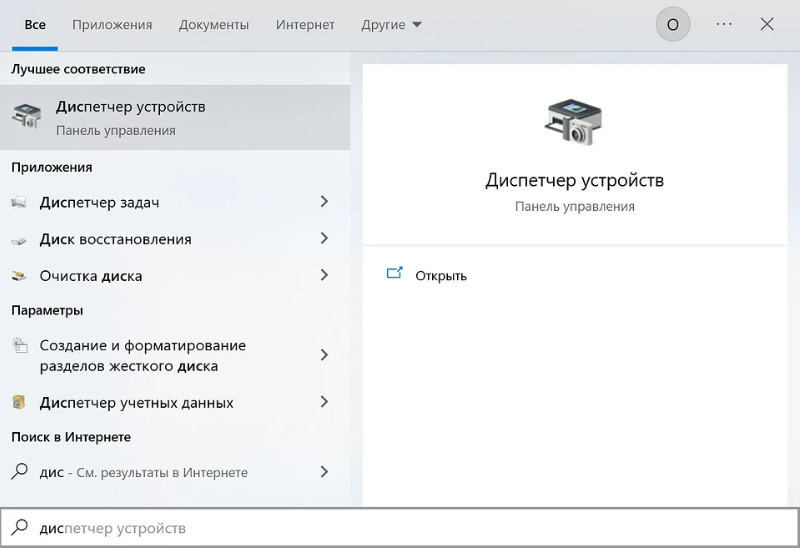
Выберите первый результат в списке выдачи - откроется нужное приложение.
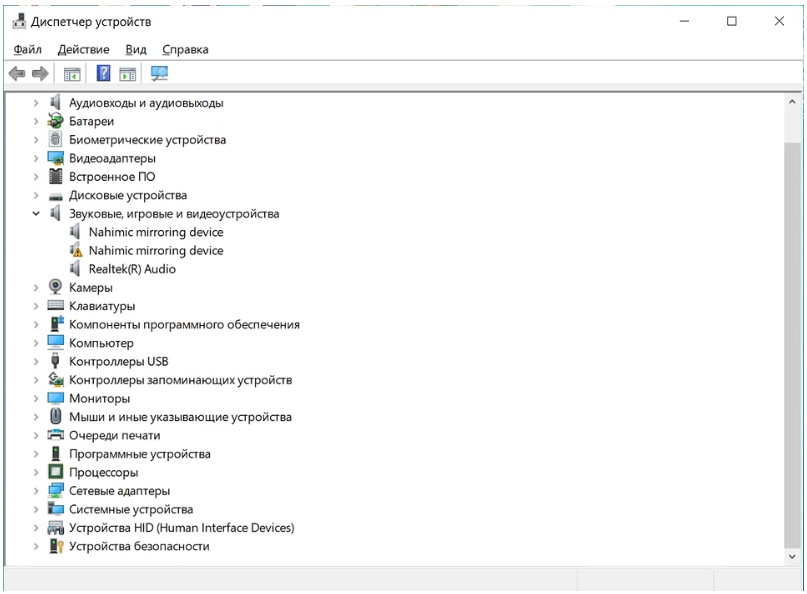
Важно: если в качестве основного языка используется английский, то вводите в поиск словосочетание Device Manager.
2Использовать интерфейс Windows
Еще один несложный метод открыть диспетчер устройств - это кликнуть правой кнопкой мыши (ПКМ) по иконке “Компьютер” и выбрать пункт “Управление” в контекстном меню. Также можно открыть папку “Мой компьютер” и выбрать раздел “Управление” на панели сверху.